
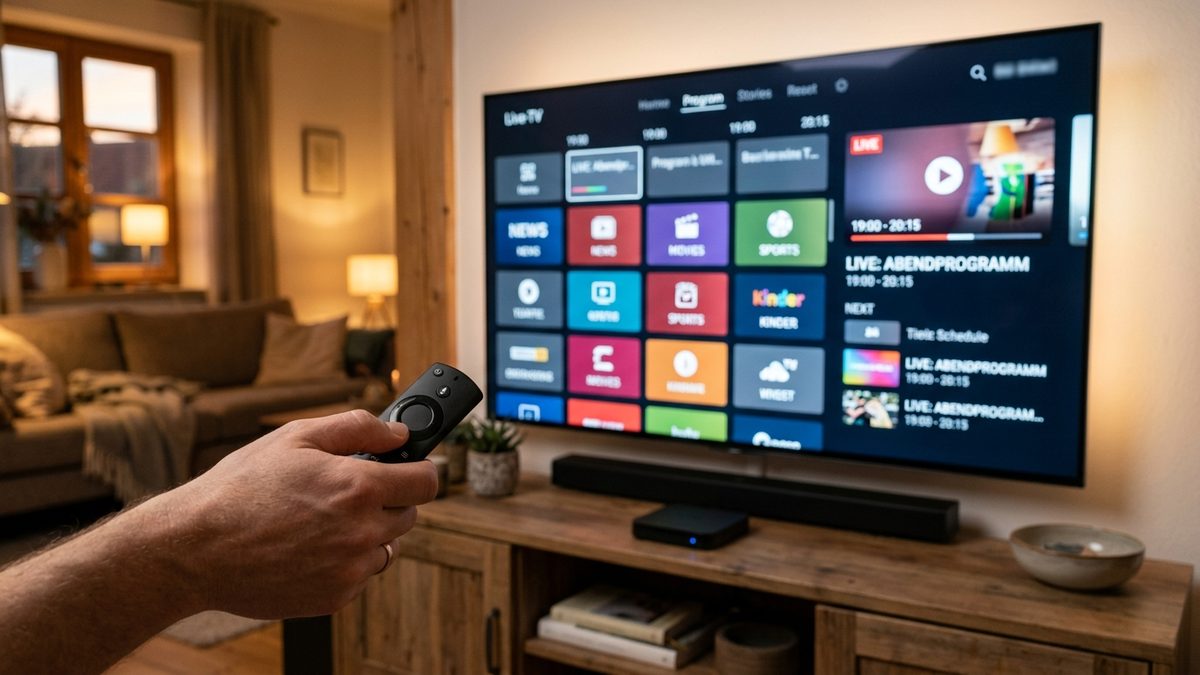
TiviMate – návod na nastavení nejlepšího IPTV přehrávače
Pokud na televizi sledujete živé vysílání přes IPTV, dříve nebo později narazíte na jméno TiviMate. Je to jedna z nejoblíbenějších aplikací pro Android TV vůbec a mnoho lidí ji považuje za nejlepší IPTV přehrávač, jaký dnes existuje. Důvod je prostý: vypadá jako klasická televizní obrazovka, ovládá se dálkovým ovladačem a nepřekáží vám ve sledování zbytečnými okny ani reklamou. V tomto návodu vás krok za krokem provedeme instalací, přidáním playlistu i pokročilejšími funkcemi, takže za pár minut budete mít kanály připravené ke sledování.
Než začneme, jedna věc na rovinu. TiviMate je jen přehrávač. Sám o sobě žádné kanály neobsahuje. Potřebujete k němu funkční playlist od poskytovatele. Pokud zatím žádný nemáte, podívejte se na naši nabídku IPTV předplatného, kde najdete přístup, který s TiviMate funguje bez problémů.
Co je TiviMate a proč ho lidé používají
TiviMate je IPTV přehrávač vyvinutý speciálně pro velkou obrazovku. Na rozdíl od aplikací, které byly původně navržené pro mobil a na televizi působí nemotorně, TiviMate myslí na ovládání dálkovým ovladačem od první sekundy. Šipky vás provedou seznamem kanálů, jedním tlačítkem otevřete programového průvodce a přepínání mezi pořady je rychlé a plynulé.
Hlavní přednost je v tom, jak věrně napodobuje pocit běžné televize. Máte mřížku kanálů, EPG s tím, co zrovna běží a co bude následovat, a náhled vysílání rovnou na pozadí. Kdo přechází z klasické set-top-boxové televize, se v rozhraní zorientuje během chvíle. Aplikace je navíc svižná i na levnějších zařízeních a nezahlcuje vás vyskakovacími okny.
Druhý důvod popularity je flexibilita. TiviMate zvládne více playlistů najednou, umí si pamatovat oblíbené kanály, slučuje EPG z různých zdrojů a v placené verzi přidává nahrávání i sledování více playlistů pohromadě. Pro běžné domácí sledování si vystačíte i se základní verzí. Jak se v ní zorientovat mezi dalšími aplikacemi, rozebíráme v přehledu nejlepších IPTV aplikací.
Na jakých zařízeních TiviMate funguje
Tohle je bod, kde se hodně lidí splete, tak ať je hned jasno. TiviMate běží výhradně na systému Android, respektive Android TV. Aplikaci nenajdete na iPhonu, iPadu ani na Apple TV. Pokud máte zařízení od Applu, musíte sáhnout po jiném přehrávači.
Mezi zařízení, na kterých TiviMate spolehlivě běží, patří:
- Android TV boxy – od populárních modelů s Android TV až po levnější krabičky, na nichž je TiviMate jedním z nejhladších přehrávačů.
- Amazon Fire TV Stick – Firestick i Fire TV Cube jsou postavené na Androidu, takže TiviMate na nich funguje. Instalace je jen o krok delší, protože aplikace není přímo v amazonském obchodě.
- Chytré televize s Android TV / Google TV – pokud má vaše televize přímo systém Android TV, nainstalujete TiviMate rovnou z obchodu.
- Android telefony a tablety – fungují, ale rozhraní je dělané pro velkou obrazovku a na malém displeji se ovládá hůř.
Co naopak nefunguje: zařízení Apple (iOS, tvOS), starší Samsung televize s Tizenem a LG s webOS. Tyhle platformy nejsou Android, takže TiviMate na nich nerozjedete. Pro ně se hodí jiné aplikace – třeba IPTV Smarters Pro, který běží na širší škále systémů.
Instalace TiviMate krok za krokem
Postup se mírně liší podle toho, jaké máte zařízení. Začneme tím nejjednodušším.
Android TV box a televize s Android TV
- Na domovské obrazovce otevřete obchod Google Play.
- Do vyhledávání napište TiviMate a aplikaci vyhledejte.
- Klikněte na Instalovat a počkejte, než se stažení dokončí.
- Otevřete TiviMate. Při prvním spuštění vás aplikace rovnou vyzve k přidání playlistu.
Amazon Fire TV Stick
Na Firesticku není TiviMate v amazonském obchodě, takže ho nainstalujete přes aplikaci Downloader. Postup je o pár kroků delší, ale zvládne ho i začátečník:
- V nastavení Firesticku povolte instalaci aplikací z neznámých zdrojů (v sekci Můj Fire TV → Vývojářské možnosti, případně přímo u aplikace Downloader).
- Z amazonského obchodu nainstalujte aplikaci Downloader.
- V Downloaderu zadejte oficiální adresu pro stažení instalačního souboru TiviMate.
- Soubor se stáhne a Firestick nabídne jeho instalaci. Potvrďte ji.
- Po instalaci TiviMate otevřete a pokračujte přidáním playlistu.
Vždy stahujte jen z oficiálního zdroje aplikace. Vyhnete se tak upraveným verzím, které mohou být nestabilní nebo nebezpečné.
Přidání playlistu: Xtream Codes versus M3U URL
Tohle je nejdůležitější část celého nastavení a zároveň místo, kde se lidé nejčastěji ptají. Aby TiviMate začal zobrazovat kanály, musíte mu předat údaje od poskytovatele. Existují dvě hlavní cesty.
Xtream Codes je metoda, kterou doporučujeme, kdykoli ji poskytovatel nabízí. Zadáváte tři údaje: adresu serveru, uživatelské jméno a heslo. Výhodou je, že se s těmito údaji obvykle automaticky stáhne i EPG a kanály se rovnou roztřídí do kategorií. Méně ručního nastavování, méně chyb.
M3U URL je univerzálnější varianta. Od poskytovatele dostanete jednu dlouhou webovou adresu (odkaz na playlist) a tu vložíte do aplikace. Tahle metoda funguje prakticky všude. Pokud chcete o formátu M3U vědět víc, máme k tomu samostatný článek o M3U playlistu.
Samotné přidání v aplikaci vypadá takto:
- Při prvním spuštění (nebo v Nastavení → Playlisty → Přidat playlist) zvolte způsob přidání.
- Vyberte buď Vložit adresu M3U, nebo Xtream Codes.
- U M3U vložte celou adresu playlistu. U Xtream Codes vyplňte adresu serveru, jméno a heslo.
- Potvrďte. TiviMate načte seznam kanálů.
- Pokud se EPG nepřidalo samo, přejděte do nastavení EPG a přidejte odkaz na programového průvodce, který vám dal poskytovatel.
Údaje k playlistu i k EPG vždy dostanete od svého poskytovatele. U nás je najdete v potvrzovacím e-mailu po objednání předplatného. Kdyby vám něco nedorazilo nebo nefungovalo, ozvěte se přes kontaktní stránku a pošleme vám je znovu.
Funkce, které stojí za to znát
Když máte kanály načtené, vyplatí se projít několik funkcí, díky nimž je sledování pohodlnější.
- EPG (televizní program) – průvodce vám u každého kanálu ukáže, co právě běží a co bude následovat. Stačí přidat správný odkaz na EPG a TiviMate sám spáruje program s kanály. Je to ta věc, díky které aplikace působí jako opravdová televize.
- Oblíbené kanály – kanály, které sledujete nejčastěji, si přidáte do skupiny oblíbených a nemusíte se prokousávat dlouhým seznamem. Pořadí kanálů si navíc můžete ručně přeskládat podle sebe.
- Nahrávání – TiviMate umí pořady nahrávat na úložiště zařízení nebo na připojený disk. Tahle funkce patří mezi placené a hodí se, když vám pořad běží ve chvíli, kdy nejste doma.
- Více playlistů – v placené verzi můžete spravovat několik playlistů najednou a přepínat mezi nimi.
- Náhled na pozadí – při procházení seznamu vidíte vysílání rovnou v náhledu, takže poznáte, na co přepínáte, ještě než kliknete.
TiviMate Premium versus verze zdarma
TiviMate existuje ve dvou podobách. Základní verze je zdarma a pro spoustu domácností bohatě stačí. Umožní vám přidat playlist, sledovat živé vysílání, používat EPG a spravovat oblíbené kanály. Pokud chcete jen pohodlně koukat na televizi, víc řešit nemusíte.
Placená verze Premium odemyká pokročilejší funkce. Mezi hlavní patří nahrávání pořadů, správa více playlistů najednou, časovač spánku, vícenásobné přehrávání a další drobnosti pro náročnější uživatele. Premium se kupuje přímo v aplikaci formou předplatného. Konkrétní ceny se liší podle regionu a v čase se mění, takže si je raději ověřte přímo v aplikaci, než kdekoli číst zastaralé číslo.
Naše doporučení je jednoduché: začněte s bezplatnou verzí. Vyzkoušejte, jestli vám sedí ovládání i celkový dojem, a teprve pokud vám začnou chybět nahrávání nebo více playlistů, přejděte na Premium. Nemá smysl platit za funkce, které nevyužijete.
Tipy a řešení nejčastějších problémů
I dobře nastavený přehrávač občas zlobí. Většina potíží má ale rychlé řešení.
Sekání a buffering. Pokud se obraz často zastavuje a načítá, nejčastější příčinou je internetové připojení. U sledování přes Wi-Fi zkuste televizi či box přesunout blíž k routeru, nebo ještě lépe použijte síťový kabel. Pomáhá také v nastavení přehrávání zvětšit velikost vyrovnávací paměti (bufferu), takže má aplikace více prostoru pro načítání. Když seká jen jeden konkrétní kanál a ostatní běží, problém je nejspíš na straně zdroje, ne u vás.
EPG se nenačítá. Pokud kanály běží, ale chybí televizní program, zkontrolujte, že máte v nastavení EPG zadaný správný odkaz od poskytovatele. Někdy stačí v nastavení EPG dát ruční obnovení (refresh) a chvíli počkat, než se data stáhnou. U Xtream Codes se EPG většinou připojí samo; u M3U je často potřeba odkaz doplnit ručně.
Kanály se nenačetly vůbec. Sem tam to bývá jen překlep v adrese playlistu nebo v přihlašovacích údajích. Zkontrolujte je znak po znaku, ideálně je zkopírujte z e-mailu od poskytovatele, ať nic nepřepisujete ručně.
Aplikace nejde nainstalovat na Firesticku. Ujistěte se, že máte povolenou instalaci z neznámých zdrojů a že stahujete z oficiálního zdroje. Bez tohoto povolení Fire TV instalaci zablokuje.
Většina zbývajících problémů přitom vůbec nesouvisí s TiviMate, ale se stabilitou playlistu. Spolehlivý poskytovatel je proto polovina úspěchu. Pokud váháte, jak vybrat, projděte si náš návod na nastavení IPTV, kde rozebíráme i to, čeho si u kvalitní služby všímat. A pokud chcete přístup, který s TiviMate jednoduše funguje, mrkněte na naši nabídku předplatného nebo se vraťte na úvodní stránku.
Časté dotazy
Je TiviMate zdarma?
Ano, základní verze TiviMate je zdarma a pro běžné sledování živého vysílání bohatě stačí. Placená verze Premium navíc přidává nahrávání, správu více playlistů a další pokročilé funkce. Doporučujeme začít s verzí zdarma a na Premium přejít, jen pokud vám tyto funkce začnou chybět.
Funguje TiviMate na iPhonu nebo Apple TV?
Ne. TiviMate je výhradně pro systém Android a Android TV. Na zařízeních Apple ho nespustíte. Pokud máte iPhone, iPad nebo Apple TV, použijte jiný přehrávač, například IPTV Smarters Pro.
Jaký je rozdíl mezi Xtream Codes a M3U?
U Xtream Codes zadáváte adresu serveru, uživatelské jméno a heslo a EPG i kategorie kanálů se obvykle načtou automaticky. U M3U vkládáte jednu webovou adresu playlistu, což je univerzálnější řešení, ale EPG je často potřeba doplnit ručně. Pokud poskytovatel Xtream Codes nabízí, je to pohodlnější volba.
Obsahuje TiviMate nějaké kanály?
Ne. TiviMate je pouze přehrávač a sám žádné kanály neobsahuje. Potřebujete k němu playlist od poskytovatele IPTV. Po jeho přidání se kanály zobrazí v aplikaci.
Proč TiviMate seká a jak to spravit?
Nejčastější příčinou je internetové připojení. Pomáhá použít síťový kabel místo Wi-Fi, přiblížit zařízení k routeru a v nastavení přehrávání zvětšit velikost bufferu. Pokud seká jen jeden kanál, problém je obvykle na straně zdroje vysílání.
Jak nainstaluji TiviMate na Firestick?
Na Firesticku není TiviMate přímo v obchodě, takže ho nainstalujete přes aplikaci Downloader. Nejdřív povolíte instalaci z neznámých zdrojů, pak v Downloaderu zadáte oficiální adresu pro stažení instalačního souboru a po jeho stažení potvrdíte instalaci.