
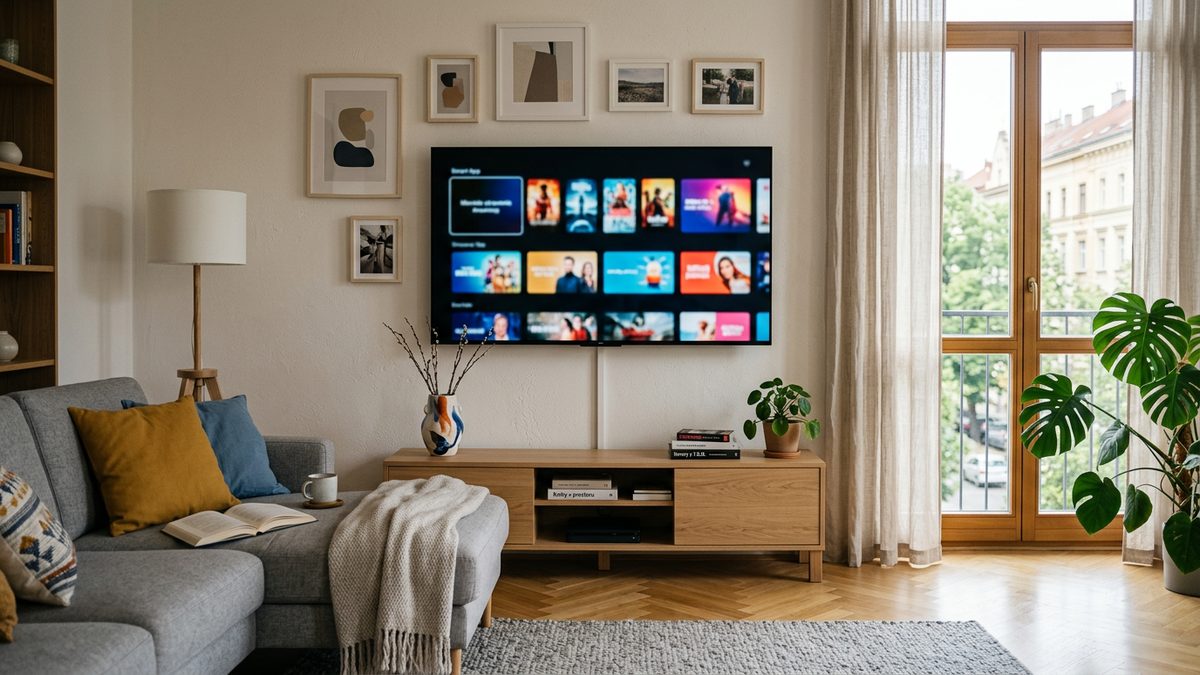
Smart IPTV – nastavení krok za krokem
Pořídili jste si chytrou televizi Samsung nebo LG a chcete na ní sledovat IPTV bez set-top boxu navíc? Aplikace Smart IPTV (zkráceně SIPTV) je k tomu jednou z nejjednodušších cest. Nainstalujete ji přímo z obchodu v televizi, jednou nahrajete svůj playlist přes webový portál a o zbytek se postará samotná aplikace. Žádný počítač u televize, žádné kabely navíc.
V tomhle návodu si projdeme celý proces od začátku. Ukážeme si, co Smart IPTV vlastně je, na kterých televizorech běží, jak aplikaci nainstalovat, jak najít MAC adresu a nahrát playlist přes siptv.app, a co dělat, když se něco zasekne. Návod je psaný tak, aby ho zvládl i člověk, který s IPTV začíná.
Co je Smart IPTV (SIPTV)
Smart IPTV je jednoduchý přehrávač seznamů kanálů pro chytré televize. Sám o sobě neobsahuje žádné kanály ani vysílání. Funguje jako prázdná schránka, do které vložíte vlastní playlist ve formátu M3U nebo odkaz na něj. Playlist pak aplikace přečte a zobrazí vám kanály, filmy a seriály, ke kterým máte přístup od svého poskytovatele.
Tahle dělba práce je důležitá. Aplikace zajišťuje přehrávání a vzhled, váš poskytovatel dodává obsah přes M3U seznam. Pokud si chcete tuhle logiku ujasnit dřív, než se pustíte do instalace, podívejte se na vysvětlení formátu v našem článku o M3U playlistu. Pomůže vám pochopit, proč aplikace bez správného seznamu nic nepřehraje.
Smart IPTV se ovládá televizním dálkovým ovladačem, takže nepotřebujete myš ani klávesnici. Rozhraní je střídmé. Najdete tady živé kanály s elektronickým programovým průvodcem (EPG), sekci s filmy a seriály a možnost přepínat mezi více seznamy, pokud jich máte víc.
Na kterých televizích Smart IPTV běží
Aplikace cílí hlavně na dvě velké platformy chytrých televizí, které se v českých domácnostech objevují nejčastěji:
- Samsung s operačním systémem Tizen – modely zhruba od roku 2016 a novější. Aplikaci stáhnete přímo ze Samsung Apps.
- LG s operačním systémem webOS – také novější ročníky. Instalace probíhá přes LG Content Store.
U starších televizí může být situace složitější. Některé velmi staré modely už aplikaci v obchodě nenajdou, protože je výrobce z nabídky stáhl, nebo je jejich systém na novou verzi příliš zastaralý. Pokud máte televizi starší než zhruba osm let, počítejte s tím, že Smart IPTV nemusí být dostupné a budete potřebovat jiné řešení, třeba samostatný Android box.
Máte-li televizi s Androidem (Sony, Philips, TCL a další), Smart IPTV pro vás obvykle není ta správná volba. Na Androidu se lépe osvědčí jiné aplikace, o kterých píšeme níže v sekci o alternativách a podrobněji v přehledu nejlepších IPTV aplikací.
Instalace aplikace z obchodu
Samotná instalace patří k té snazší části. Postup se mezi Samsungem a LG mírně liší, princip je ale stejný: najít aplikaci v obchodě a stáhnout ji.
- Zapněte televizi a ujistěte se, že je připojená k internetu, nejlépe kabelem nebo stabilní Wi-Fi.
- Otevřete obchod s aplikacemi. Na Samsungu je to Samsung Apps, na LG LG Content Store.
- Pomocí vyhledávání zadejte „Smart IPTV“ nebo „SIPTV“.
- Aplikaci vyberte a potvrďte instalaci. Po chvíli se objeví mezi vašimi aplikacemi.
- Spusťte ji. Při prvním spuštění si poznamenejte MAC adresu, kterou aplikace zobrazí na úvodní obrazovce. Budete ji potřebovat v dalším kroku.
MAC adresa je jedinečný identifikátor vaší televize a vypadá jako šestice dvojic znaků oddělených dvojtečkami, například 1a:2b:3c:4d:5e:6f. Aplikace ji používá k tomu, aby věděla, který playlist patří právě vaší televizi. Opište si ji přesně, klidně si ji vyfoťte mobilem.
Nahrání playlistu přes portál siptv.app
Tohle je krok, který lidi obvykle nejvíc zdrží, protože playlist se nenahrává v televizi, ale na webu. Aplikace v televizi totiž neumí pohodlně psát dlouhé odkazy. Místo toho otevřete na počítači nebo mobilu webový portál a playlist přiřadíte k MAC adrese své televize.
- Na počítači nebo mobilu otevřete v prohlížeči siptv.app a přejděte do sekce pro nahrání seznamu (Upload / Add playlist).
- Do pole MAC adresa zadejte přesně tu, kterou vám aplikace ukázala v televizi.
- Vyberte způsob přidání seznamu. Buď vložíte odkaz (URL) na svůj M3U playlist, nebo nahrajete soubor ve formátu M3U, který vám dodal poskytovatel.
- Pojmenujte si seznam, ať se v něm vyznáte, a uložte.
- Vraťte se k televizi a aplikaci restartujte (zavřete a znovu otevřete). Seznam se po chvíli sám stáhne a kanály se načtou.
Pokud si nejste jistí, jak celý řetězec poskytovatel → odkaz → televize zapadá dohromady, projděte si náš obecnější návod na nastavení IPTV. Vysvětluje stejnou logiku napříč různými zařízeními, takže se vám bude hodit, i kdybyste později pořídili druhou televizi nebo box.
Aktivační poplatek a zkušební doba
Smart IPTV nabízí krátkou bezplatnou zkušební dobu, během které si můžete vyzkoušet, jestli vám aplikace na vaší televizi vyhovuje a jestli se kanály správně načítají. Po skončení zkušebního období aplikace vyžaduje jednorázovou aktivaci dané MAC adresy, aby přehrávání pokračovalo dál.
Jde o poplatek za samotnou aplikaci, ne za obsah. Aktualizace cen a podmínek se čas od času mění, proto konkrétní částku vždy ověřte přímo na siptv.app v sekci aktivace. Nespoléhejte na čísla z náhodných diskuzí, můžou být zastaralá. Aktivace se obvykle váže na jednu MAC adresu, takže pokud televizi vyměníte, je dobré počítat s tím, že se identifikátor změní.
Tenhle poplatek je oddělený od předplatného obsahu, který získáváte od poskytovatele streamingu. Pokud hledáte spolehlivý zdroj kanálů v češtině s jasnými podmínkami, podívejte se na naši nabídku IPTV předplatného. Ceny začínají na 349 Kč za měsíc a roční balíček vyjde na 1 490 Kč, takže máte přehled předem a žádné skryté položky vás nepřekvapí.
Alternativy ke Smart IPTV
Smart IPTV není jediná možnost. V některých situacích se vyplatí sáhnout po jiné aplikaci, hlavně pokud máte televizi s Androidem nebo chcete propracovanější ovládání a hezčí programového průvodce.
- IPTV Smarters Pro – oblíbená volba s přehledným rozhraním, podporou EPG a možností přidat víc seznamů. Funguje na Androidu, telefonech i boxech. Podrobně ji rozebíráme v článku o IPTV Smarters Pro.
- TiviMate – vyhledávaná hlavně na Android TV a boxech. Vyniká pěkným programovým průvodcem a plynulým přepínáním kanálů. Plnou funkčnost odemyká prémiová verze.
Pro chytré televize Samsung a LG zůstává Smart IPTV nejpřímější cestou, protože se instaluje přímo do televize bez dalšího hardwaru. Jakmile ale do hry vstoupí Android box nebo telefon, IPTV Smarters Pro a TiviMate nabízejí o něco víc komfortu. Volba záleží na tom, jaké zařízení máte a kolik nastavování jste ochotní podstoupit.
Řešení nejčastějších problémů
Když něco nefunguje, většinou za to může jeden ze tří obvyklých problémů. Tady je rychlý přehled, co kontrolovat:
| Problém | Pravděpodobná příčina | Co s tím |
|---|---|---|
| Playlist se nenačte | Špatně zadaná MAC adresa nebo neplatný odkaz | Zkontrolujte MAC adresu znak po znaku a ověřte, že odkaz na M3U je platný a od poskytovatele. |
| Aplikace hlásí špatnou MAC | Na portálu je uvedená jiná MAC než ta v televizi | Otevřete siptv.app a srovnejte ji s adresou na úvodní obrazovce aplikace. Musí sedět přesně. |
| Obraz se seká (buffering) | Slabé nebo nestabilní připojení k internetu | Přepněte na kabel, zkuste nižší kvalitu streamu nebo restartujte router. |
| Kanály zmizely po čase | Vypršela aktivace nebo platnost playlistu | Ověřte stav aktivace na siptv.app a platnost předplatného u poskytovatele. |
U sekání obrazu je nejčastějším viníkem připojení. IPTV potřebuje stabilní a dostatečně rychlý internet, zvlášť u kanálů ve vysokém rozlišení. Pokud televize visí na Wi-Fi přes několik zdí, zkuste ji propojit kabelem. Rozdíl bývá okamžitě znát. Pomáhá i restart routeru, který občas vyčistí přetížené spojení.
Když se playlist tvrdošíjně odmítá načíst, vraťte se ke kořenu problému. V devíti případech z deseti jde o překlep v MAC adrese nebo o odkaz, který už neplatí. Odkaz si můžete ověřit tak, že ho vložíte do prohlížeče. Pokud se nabídne soubor ke stažení, je aktivní. Jestli se nic nestane nebo se zobrazí chyba, kontaktujte svého poskytovatele.
Narazili jste na něco, co vám tento návod nevyřešil? Napište nám přes kontaktní stránku a rádi poradíme s nastavením na vaší konkrétní televizi.
Časté dotazy
Je Smart IPTV zdarma?
Aplikace nabízí krátkou bezplatnou zkušební dobu. Po jejím skončení je potřeba jednorázová aktivace dané MAC adresy. Tento poplatek se týká aplikace samotné, ne obsahu. Aktuální podmínky najdete na siptv.app.
Kde najdu MAC adresu pro nahrání playlistu?
MAC adresu zobrazí samotná aplikace Smart IPTV na úvodní obrazovce hned po spuštění v televizi. Vypadá jako šest dvojic znaků oddělených dvojtečkami. Opište si ji přesně, protože podle ní portál pozná, kam playlist přiřadit.
Proč se mi playlist nenačetl?
Nejčastější příčinou je překlep v MAC adrese nebo neplatný odkaz na M3U seznam. Zkontrolujte adresu znak po znaku na portálu siptv.app a ověřte, že odkaz na playlist je platný. Po opravě aplikaci v televizi restartujte.
Funguje Smart IPTV na televizi s Androidem?
Smart IPTV míří hlavně na Samsung Tizen a LG webOS. Na televizích s Androidem se lépe osvědčí jiné aplikace, třeba IPTV Smarters Pro nebo TiviMate, které jsou pro tuhle platformu přizpůsobené.
Co dělat, když se obraz seká?
Sekání obrazu obvykle souvisí s připojením k internetu. Zkuste televizi propojit kabelem místo Wi-Fi, restartujte router nebo snižte kvalitu streamu. Stabilní připojení je u IPTV klíčové, zvlášť u kanálů ve vysokém rozlišení.
Můžu mít v aplikaci víc playlistů najednou?
Ano. Na portálu siptv.app můžete k jedné MAC adrese přiřadit více seznamů a v aplikaci mezi nimi přepínat. Hodí se to, když máte obsah z více zdrojů nebo si chcete oddělit kanály podle žánru.
Tím máte Smart IPTV připravené k používání. Po prvním nastavení už se o nic starat nemusíte, playlist se aktualizuje sám a aplikace si pamatuje vaše seznamy. Jestli teprve hledáte spolehlivý zdroj kanálů, mrkněte na naši nabídku předplatného nebo se vraťte na úvodní stránku, kde najdete přehled všeho, co IPTV Česko nabízí.